スケジュールの作成と公開
1つのイベントに対して複数のスケジュールを用意することができます。
スケジュールの行には選考したゲーム応募のほか、応募とは無関係なゲームの行、自由文言や休憩なども設定できます。
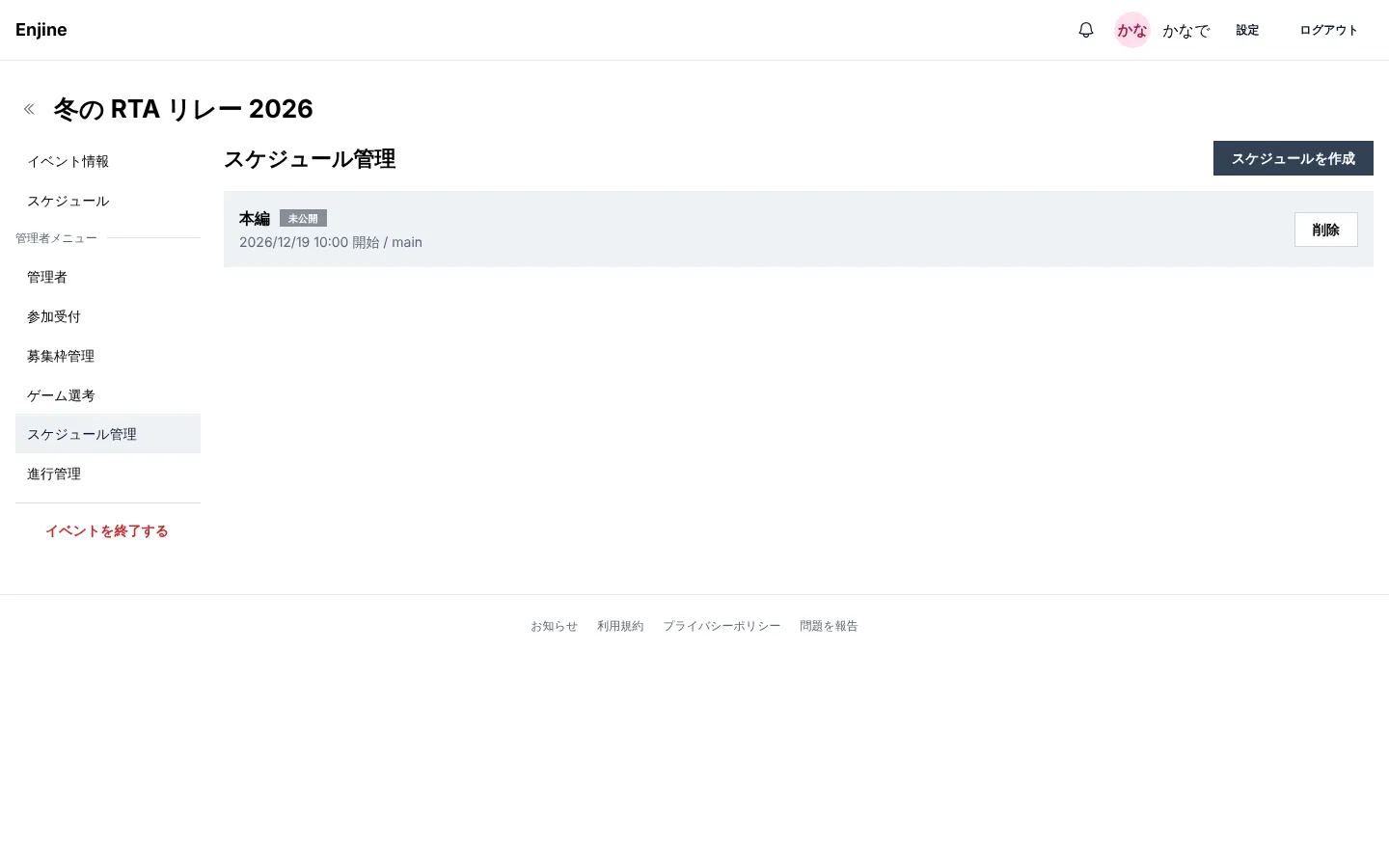
スケジュールを作成する
Section titled “スケジュールを作成する”- 管理者メニューの「スケジュール管理」を開きます。
- 項目を入力し、「作成する」を押します。
| 項目 | 説明 |
|---|---|
| slug・タイトル | 公開ページの URL とスケジュール名 |
| 開始日時 | 最初の行の開始時刻。各行の時刻はここから積み上げて計算される |
| デフォルトセットアップ時間 | 行を追加したときに、行の前に入る準備時間(例: 0:05:00) |
| 採用ステータス | ここで選んだ選考結果が付いた応募が、スケジュールに並べる候補になる。通常は「採用」を選ぶ |
| レイドイベントにする | レイドリレーで運営する場合に有効にする(レイドリレー) |
これらの項目は、作成後に「設定」タブで変更できます。1 つのイベントに複数のスケジュールを作成できます。
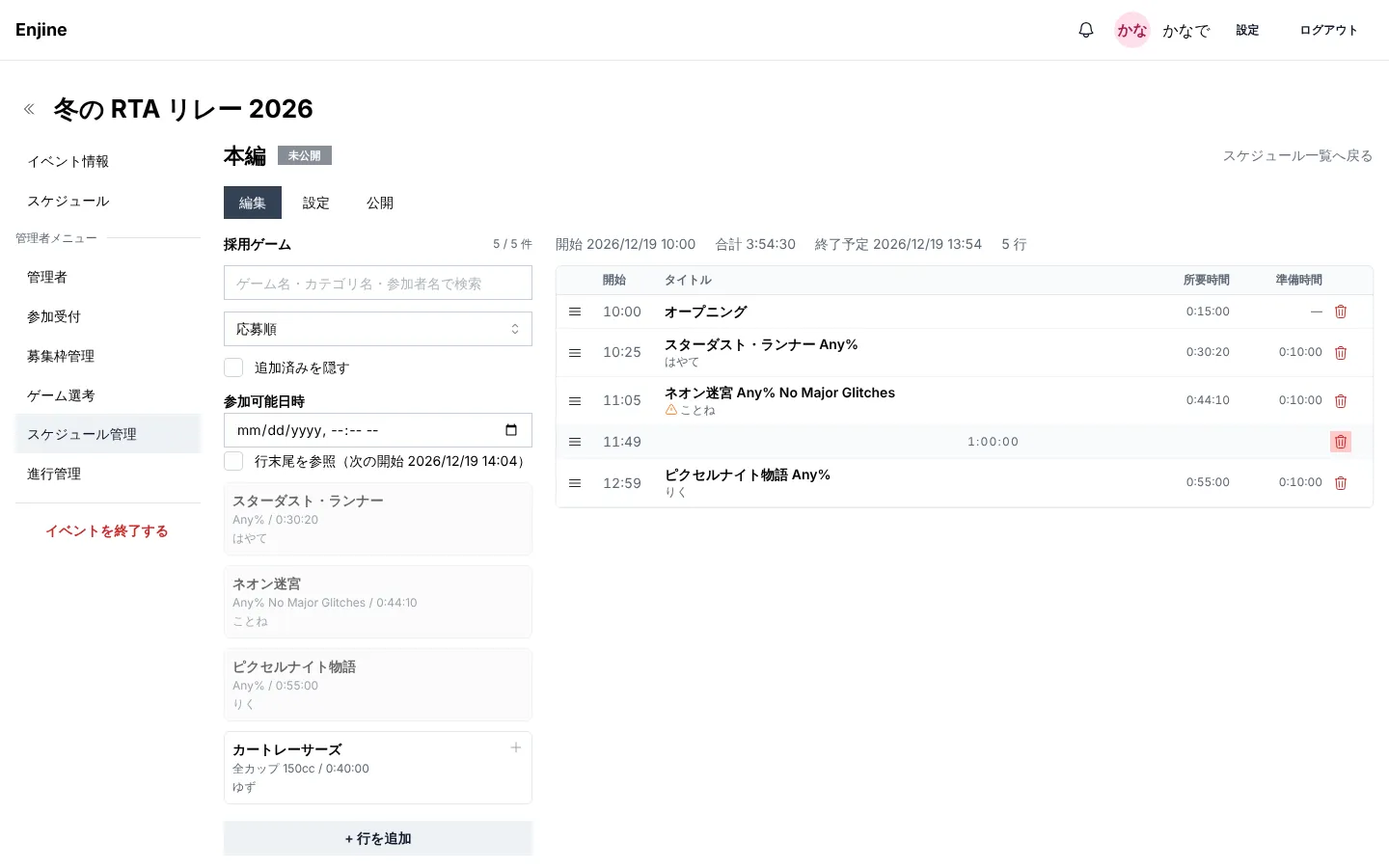
スケジュールの「編集」タブで、行を並べていきます。
スケジュールの行には、ゲーム・休憩・自由行の3種類があります。
一般的なゲームをプレイするスケジュール行です。
応募の候補から追加するほか、応募とは無関係なゲームは「行を追加」から入力して追加できます。
日をまたぐ場合など、スケジュール内に大きな空き時間がある場合の行です。
セットアップ時間はゲーム毎に設定するため、休憩行としては設定しないでください。
オープニングや企画など、ゲーム・カテゴリとは紐づかないスケジュール行です。
応募から行を追加する
Section titled “応募から行を追加する”画面の候補一覧に、採用ステータスが付いた応募が並びます。候補を選んで追加すると、予定タイムを所要時間、応募者を参加者としたゲームの行になります。
候補一覧では、ゲーム名・参加者名での検索、予定タイム順などの並べ替えができます。参加可能時間を集めている場合は、「行末尾を参照」を選ぶと、次に追加する行の時刻に参加できる人の応募だけに絞り込めます。
行を調整する
Section titled “行を調整する”- 行はドラッグで並び替えます。
- 行を選ぶと、所要時間・セットアップ時間・参加者などを変更できます。ここでの変更は元の応募には影響しません。
各行の開始時刻は、スケジュールの開始日時から、各行のセットアップ時間と所要時間を順に足して計算されます。画面上部に合計時間と終了予定が表示されます。
警告が出た行
Section titled “警告が出た行”応募が取り下げられたり、選考結果が変わったりしても、追加済みの行は残ります。その場合は行に警告が表示されるので、行を削除するか差し替えてください。
公開前に確認してもらう
Section titled “公開前に確認してもらう”「公開」タブでプレビューリンクを発行すると、公開前のスケジュールを、ログインしていない人にも見てもらえます。プレビューには常に最新の編集内容が表示されます。
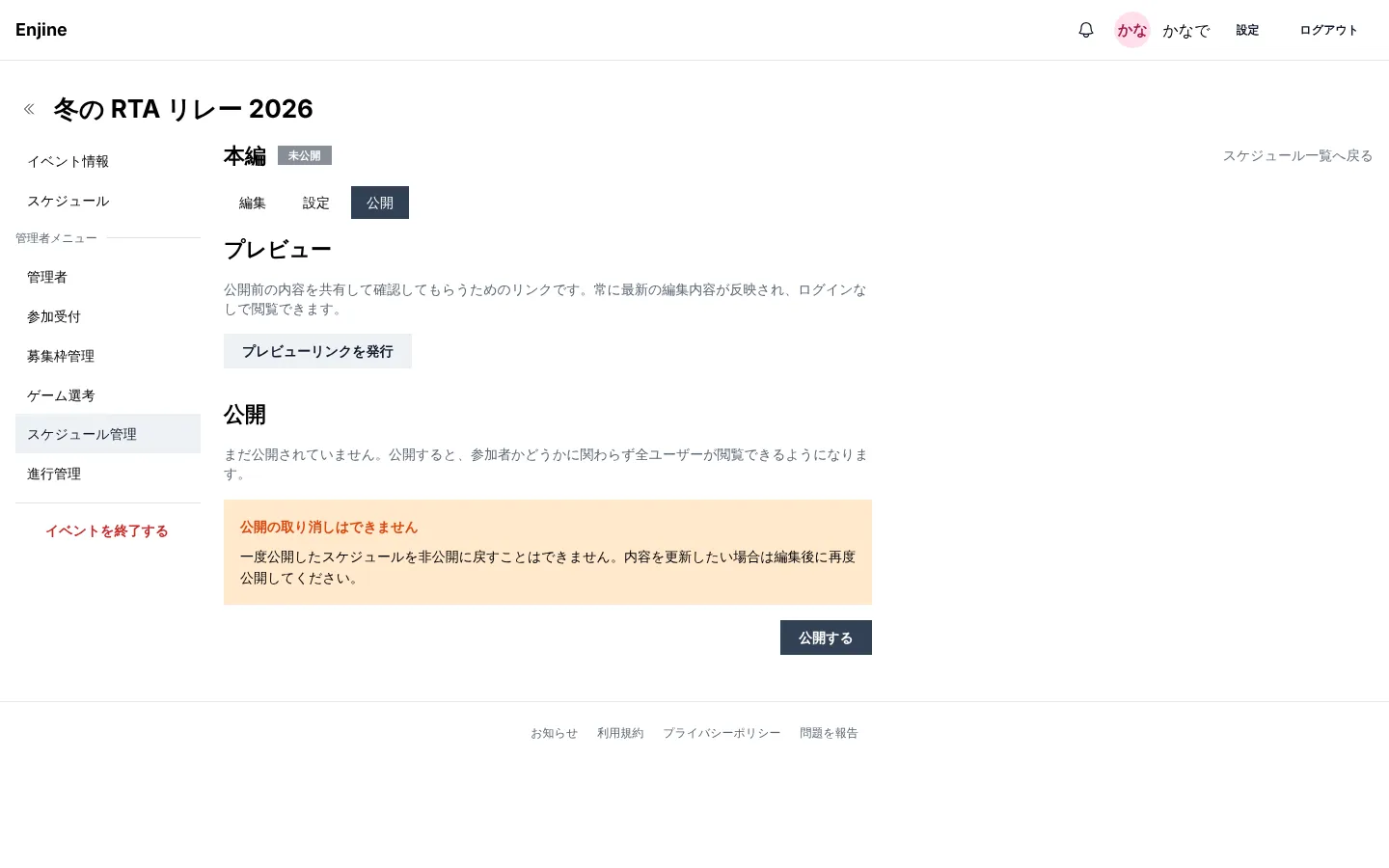
- 「公開」タブで「公開する」を押し、確認します。
- スケジュールが公開ページに表示され、イベントの「スケジュール」にも並びます。
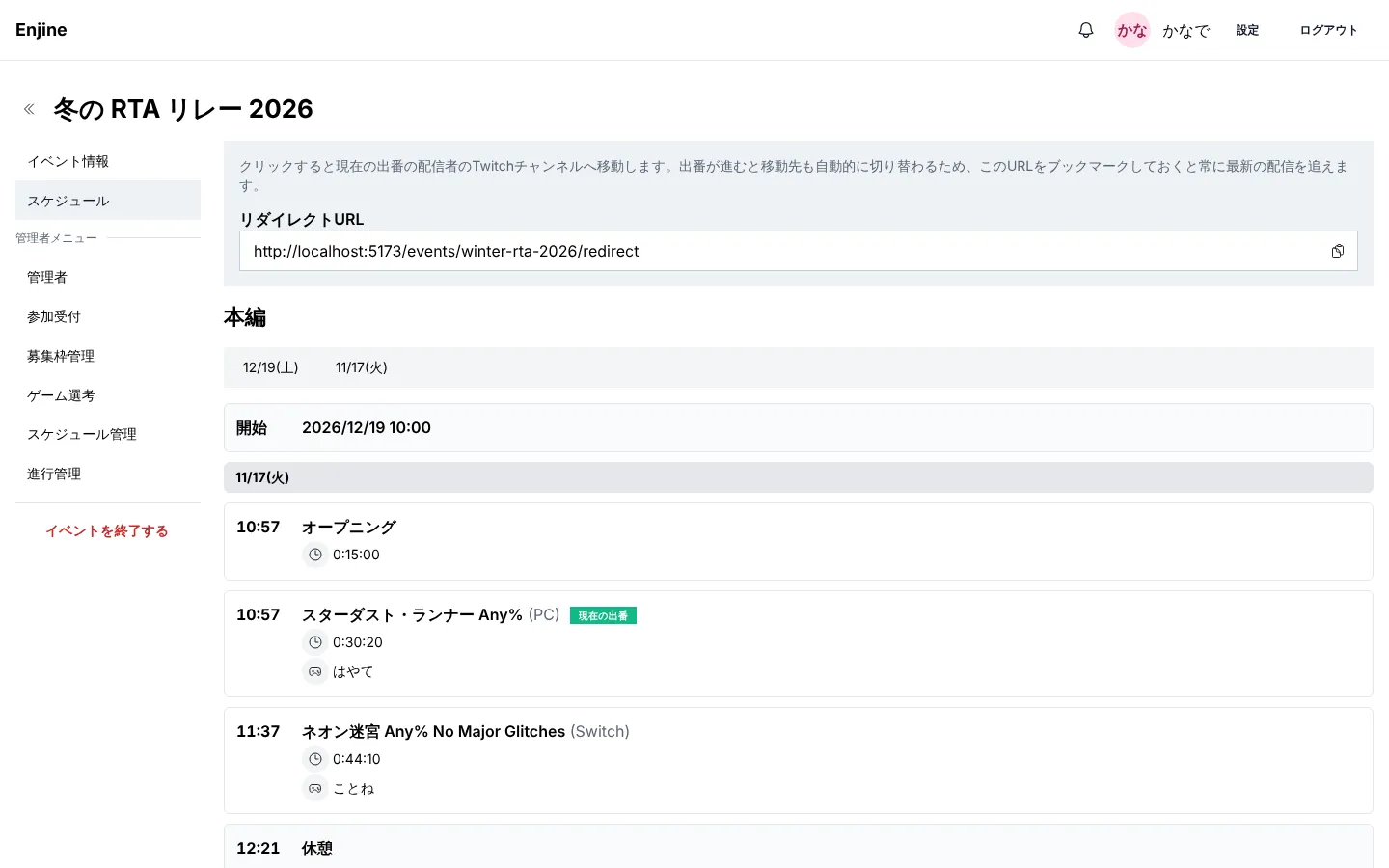
公開後に変更する
Section titled “公開後に変更する”公開ページには、公開した時点の内容が表示されます。公開後に編集した内容は、「再公開する」を押すまで反映されません。未反映の変更がある間は「再公開が必要です」と表示されます。