ゲーム応募・汎用フォーム
募集枠は、参加者から応募を集めるフォームです。走るゲームを集めるには「ゲーム応募」の募集枠を作ります。アンケートなどゲーム以外の情報を集めるには「汎用フォーム」を使います。1 つのイベントに複数の募集枠を作成できます。
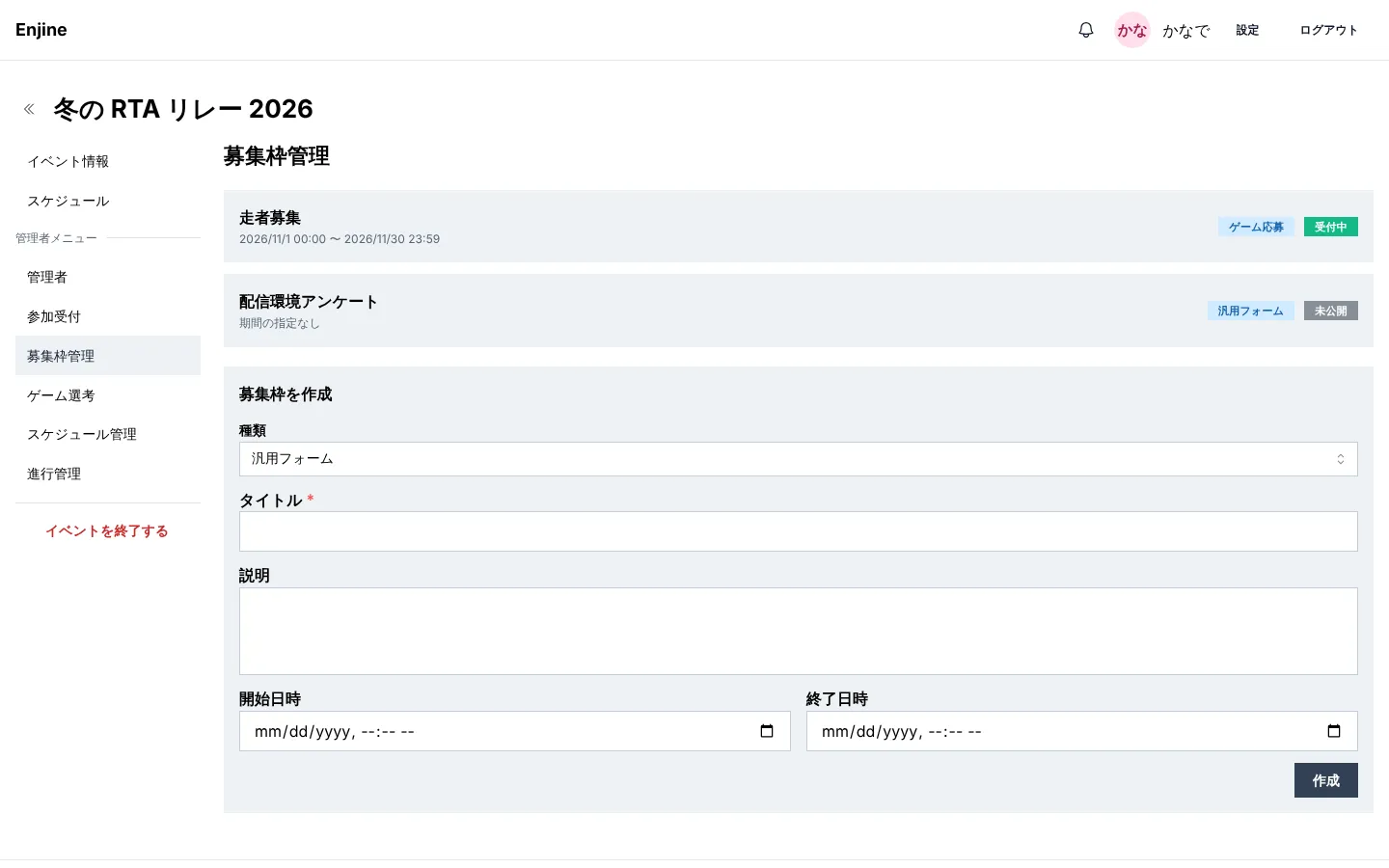
募集枠を作成する
Section titled “募集枠を作成する”- 管理者メニューの「募集枠管理」を開きます。
- 種類・タイトル・説明・開始日時・終了日時を入力します。
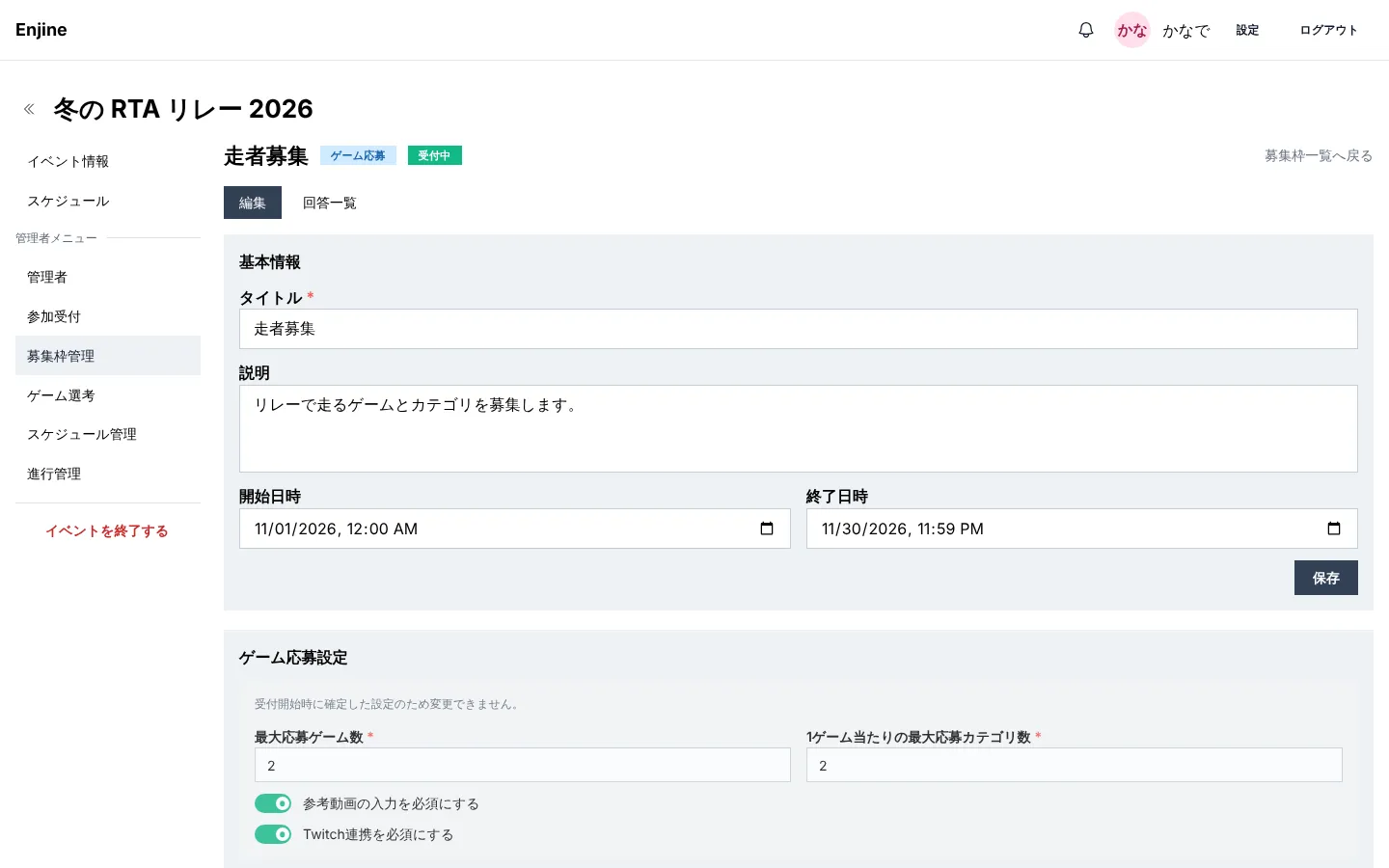
- ゲーム応募の場合は、ゲーム応募設定を入力します。
- 「作成」を押します。この時点ではまだ参加者には公開されていません。
ゲーム応募設定
Section titled “ゲーム応募設定”| 項目 | 説明 | 既定値 |
|---|---|---|
| 最大応募ゲーム数 | 1 人が応募できるゲームの数 | 1 |
| ゲーム当たりの最大応募カテゴリ数 | 1 ゲームに登録できるカテゴリの数 | 1 |
| 参考動画の入力を必須にする | カテゴリごとに参考動画の URL を必須にする | 有効 |
| Twitch 連携を必須にする | Twitch 連携を済ませた参加者だけが応募できる。レイドリレーでは有効を推奨 | 無効 |
追加の質問項目
Section titled “追加の質問項目”募集枠の編集画面の「カスタムフィールド」で、ゲーム以外に聞きたいこと(例: 配信環境、連絡先)を項目として追加できます。汎用フォームでは、この項目が回答内容のすべてになります。
受付を開始する
Section titled “受付を開始する”- 募集枠の編集画面で「受付開始」を押します。
- 開始日時〜終了日時の範囲内で、参加者が応募できるようになります。
応募を確認する
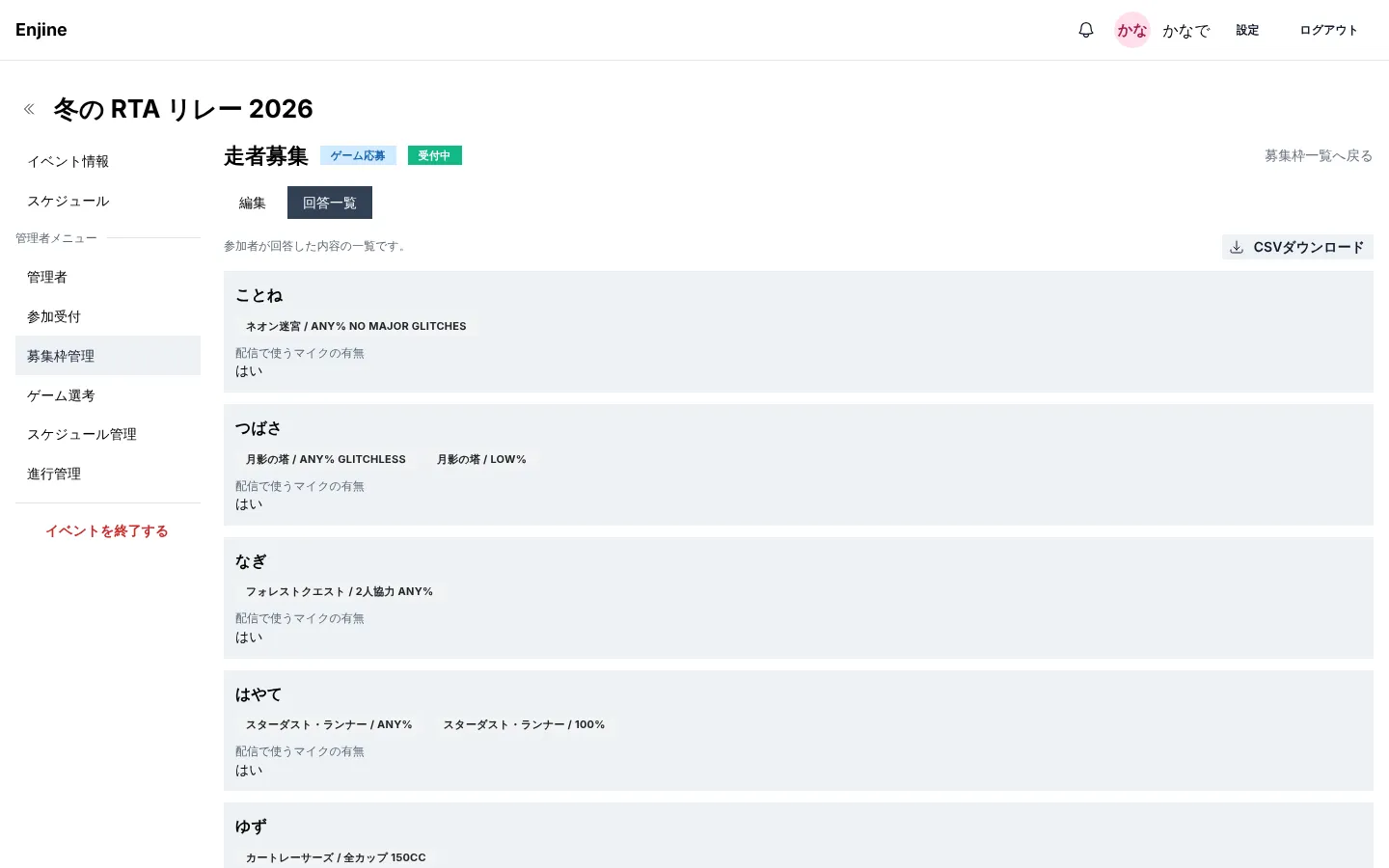
Section titled “応募を確認する”- 「募集枠管理」で募集枠を選びます。
- 「回答一覧」タブを開きます。
「CSVダウンロード」を押すと、回答一覧を CSV で保存できます。ゲーム応募の場合は、応募したカテゴリ 1 件が 1 行になります。
応募を締め切る
Section titled “応募を締め切る”- 募集枠の編集画面で「締め切る」を押し、確認します。
- 参加者は新たに応募・回答できなくなります。