イベントの作成と編集
イベントを作成する
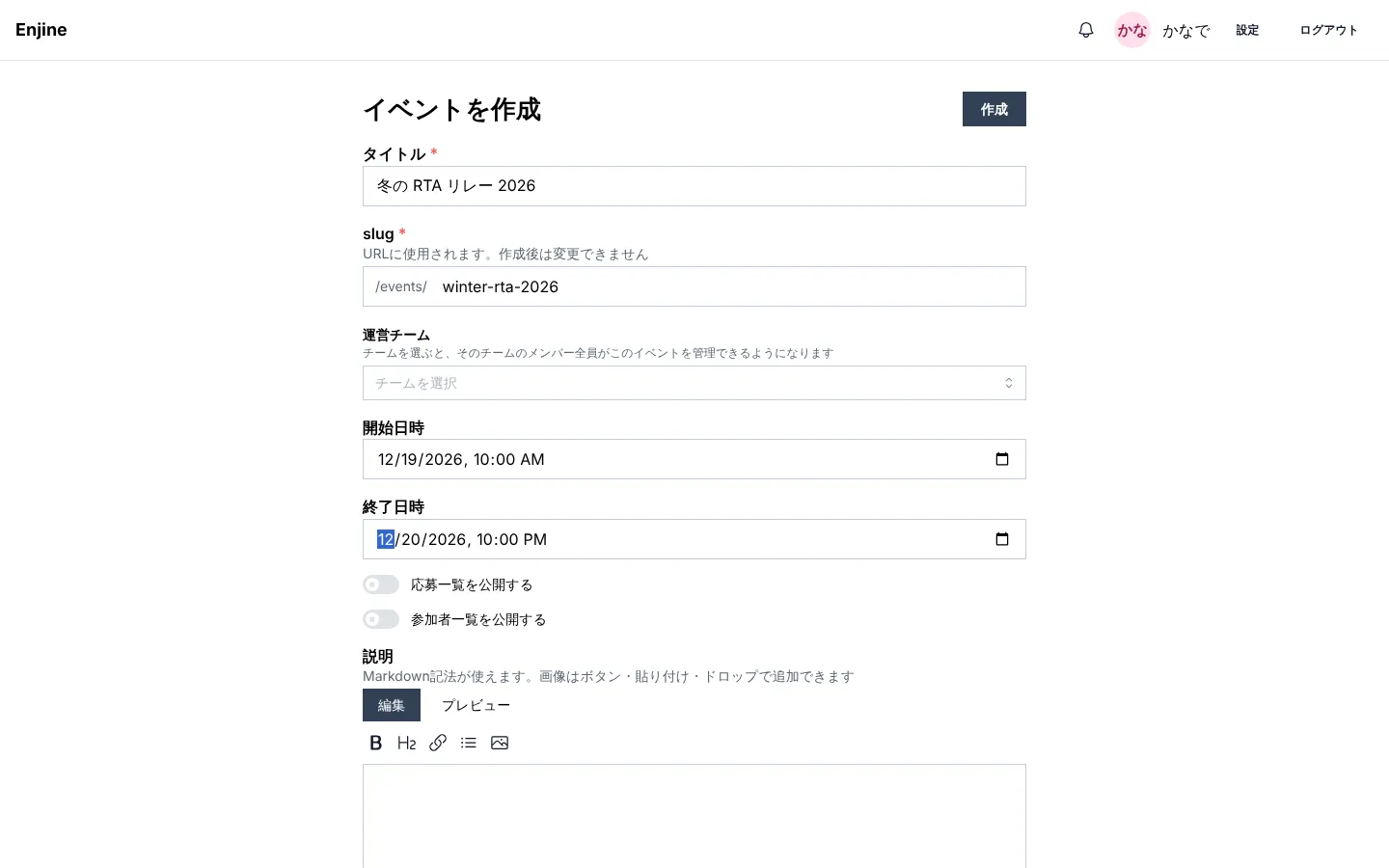
Section titled “イベントを作成する”- ホームから「イベントを作成」の画面を開きます。
- 項目を入力し、「作成」を押します。
作成したユーザーがイベントのオーナーになります。
| 項目 | 説明 |
|---|---|
| タイトル | イベント名 |
| slug | イベントの URL に使う識別子。半角英小文字・数字・ハイフン |
| 説明 | イベントページに表示する本文。Markdown 記法が使え、画像も挿入できる |
| 開始日時・終了日時 | イベントの期間。参加者に参加可能時間を入力してもらう場合は両方必要 |
| 参加者一覧を公開する | 有効にすると、イベントページに参加者一覧が表示される |
| 応募一覧を公開する | 有効にすると、募集枠のページに全員の応募が表示される |
| 運営チーム | イベントを運営するチーム(チーム機能)。下記の「管理者を加える」を参照 |
イベントページを整える
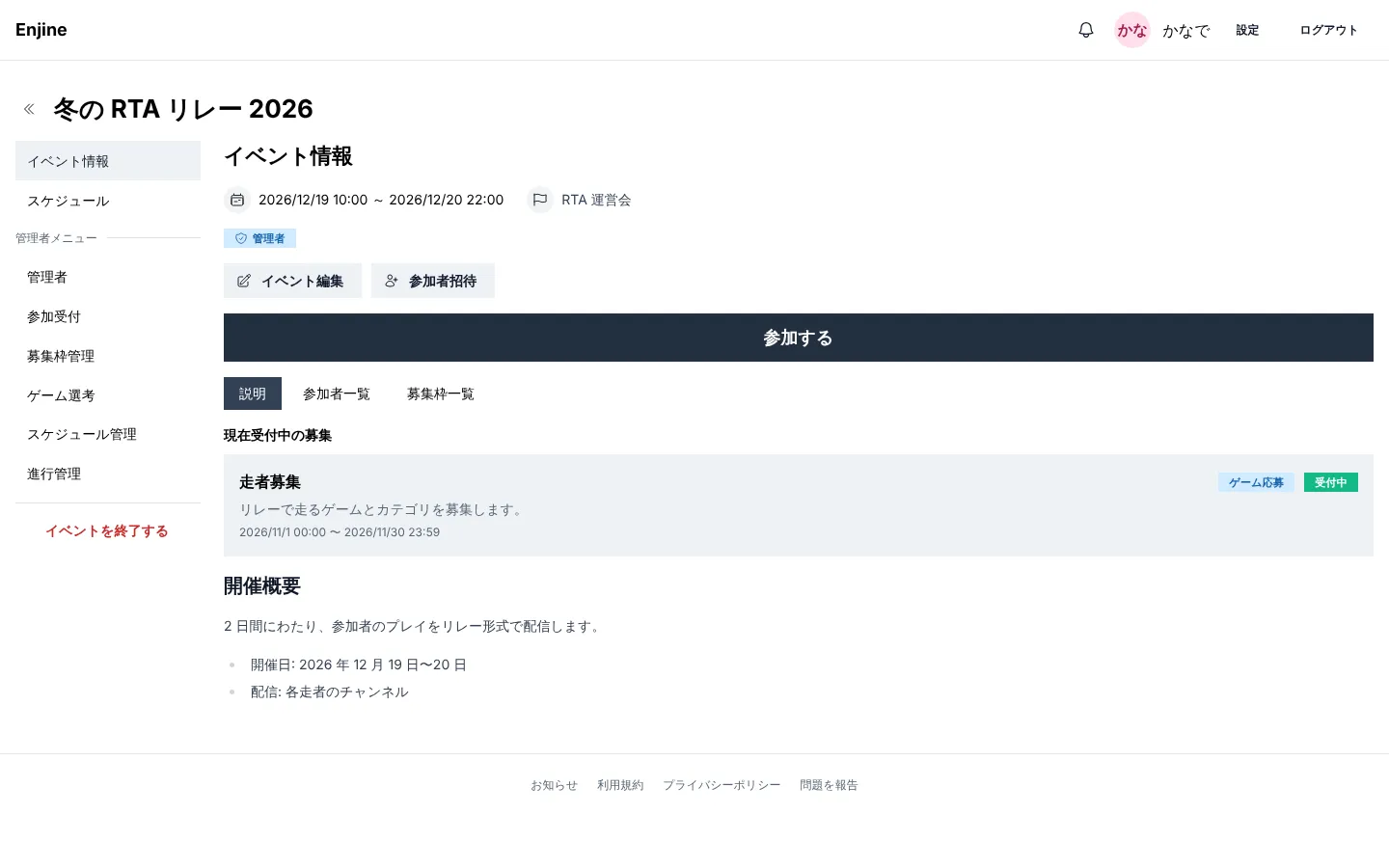
Section titled “イベントページを整える”作成後、管理者メニューの「イベント編集」で内容を変更できます。バナー画像はここで設定します(推奨サイズ 1500×500、横長 3:1)。
管理者を加える
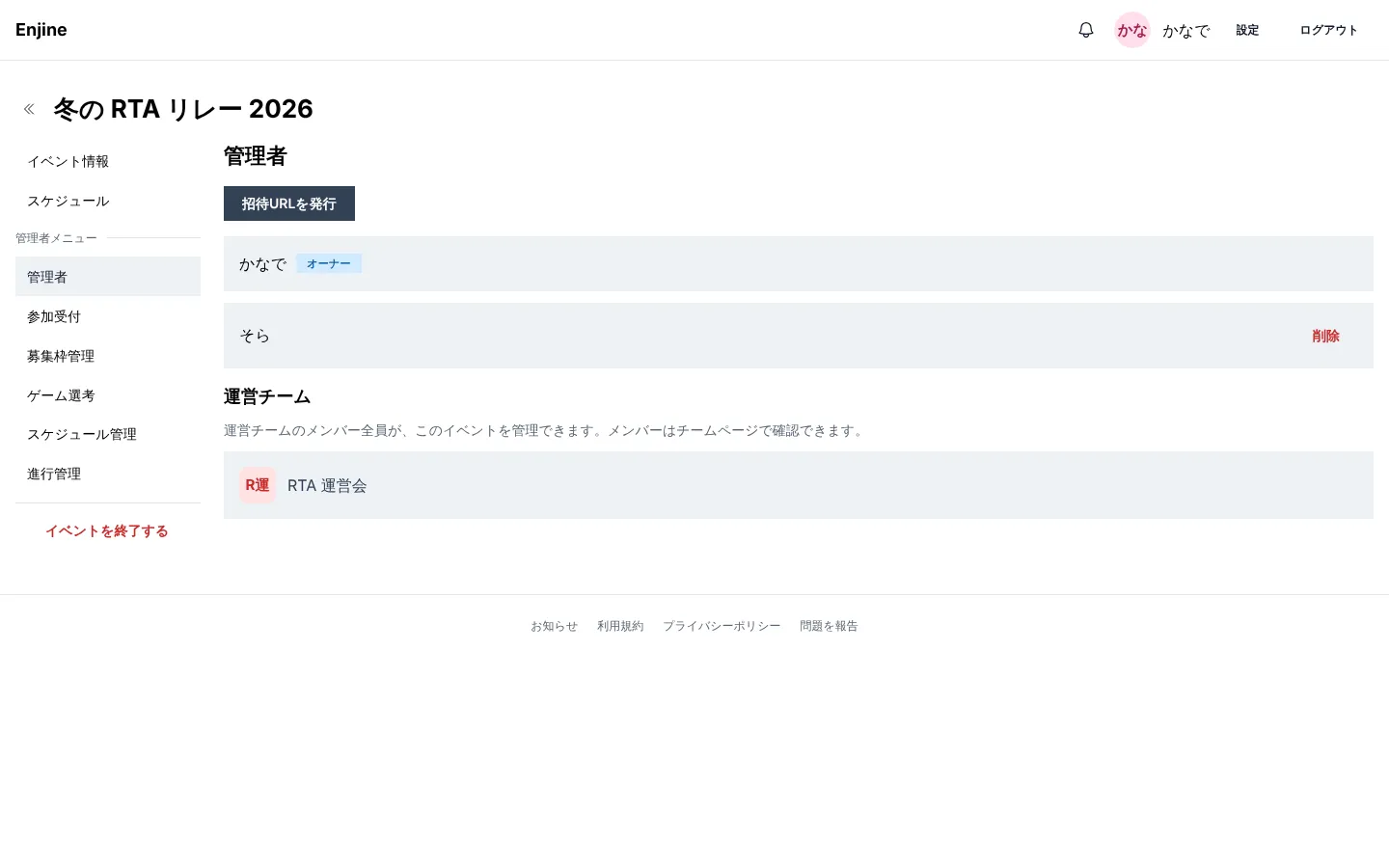
Section titled “管理者を加える”イベントを複数人で管理するには、運営チームを設定するか、管理者を招待します。どちらの方法で加わった管理者も、オーナーと同じすべての管理操作を行えます。
| 方法 | 向いている場合 |
|---|---|
| 運営チームを設定する | 決まった運営メンバーで継続してイベントを運営する |
| 管理者を招待する | このイベントだけ手伝ってもらう人を加える |
運営チームを設定する
Section titled “運営チームを設定する”「イベントを作成」または「イベント編集」の「運営チーム」で、チームを選びます。設定できるのは自分が所属しているチームだけです。チームの作成とメンバーの招待は、チーム機能を参照してください。
- チームのメンバー全員が、このイベントの管理者になります。
- 後からチームに加わった人も管理者になり、チームを外れた人は管理者でなくなります。
- 設定できる運営チームは 1 イベントにつき 1 つです。
管理者を招待する
Section titled “管理者を招待する”- 管理者メニューの「管理者」を開きます。
- 「招待URLを発行」を押し、表示された URL を伝えます。
- 招待された人がログインして URL を開き、「管理者として参加する」を押すと、管理者になります。
招待で加わった管理者は、同じ画面の「削除」で外せます。オーナーは外せません。